好了,ㄚ琪既然在Apache 跟 PHP的效能调校这里吃了鳖,只好另觅他法,这回找到了Google 网站管理员工具的网站效能,看起来可以不错提升,纵使不是真的,可能也会因为有做一点动作,让Google修一些改善的数字来安慰自己吧。
进到网站管理员工具,赫然发现工作达人为未验证状态,看来上回的伺服器更新,没有考量到这里,赶紧验证完后,看看网站效能:
效能总览
您网站网页的平均载入时间为 19.8 秒 (上次更新时间为 2012/5/21)。 这样的速度比 100% 的网站还慢。 这些载入时间估计资料具有“低度正确性”(少于 100 个资料点)。 以下图表显示这几个月来,您的网站平均的网页载入时间的变化。此外,这个图表也会显示所有网站的第 20 个百分位数指标,由此界定网页的载入速度是快是慢。
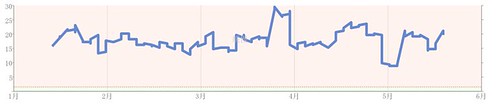
呜,被Google大大念了,真是难以咽气。

我们先来安装到firefox看看,可是现在ㄚ琪只想安装Chrome嘛,点了解详情进去看,一片英文的说明。
这里有这样的连结:
PageSpeed for Chrome installation instructions.
点进去还是英文的,好吧,ㄚ琪就勉为其难地把大概的英文翻成中文给各位瞧瞧:
重要:在安装PageSpeed for Chrome之前,你需要开启Chrome experimental extension APIs。
1.先在网址列输入about:flags
2.移动滑鼠到实验性扩充功能 API这里,耶,有中文的说,给它按启用。

3.移动滑鼠到最下面,按立即重新启动

4.启动Chrome后,按英文这个连结click here to install PageSpeed for Chrome.

实验性的程式,Google怕搞坏你的电脑出此警语。有实验精神的ㄚ琪当然不怕啰,给它继续吧。这样就好啰。

执行PageSpeed
1.到Chrome的右上角的板手工具图示,点工具->开发人员工具
2.可以看到Chrome在下面开启这样的视窗:
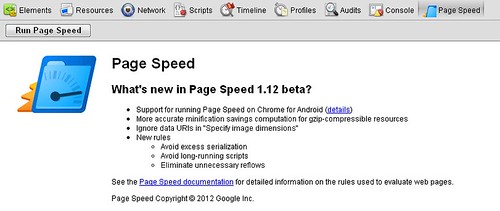
3.浏览你要分析的网页,直到页面下载完成。
4.给它按Run Page Speed按钮
结论,靠右边走,干嘛给我这个建议,不就是我在Apache 跟 PHP的效能调校的画面吗?好吧,其实还是得从那些建议改啦,看来我们可以慢慢练功了。
ㄚ琪也似乎走到尽头了,因为重点红色项目,有很多都是别人家的程式码,除非不用,否则很难改说。
题旨的提升改为显示就好。